
Mein Spiel
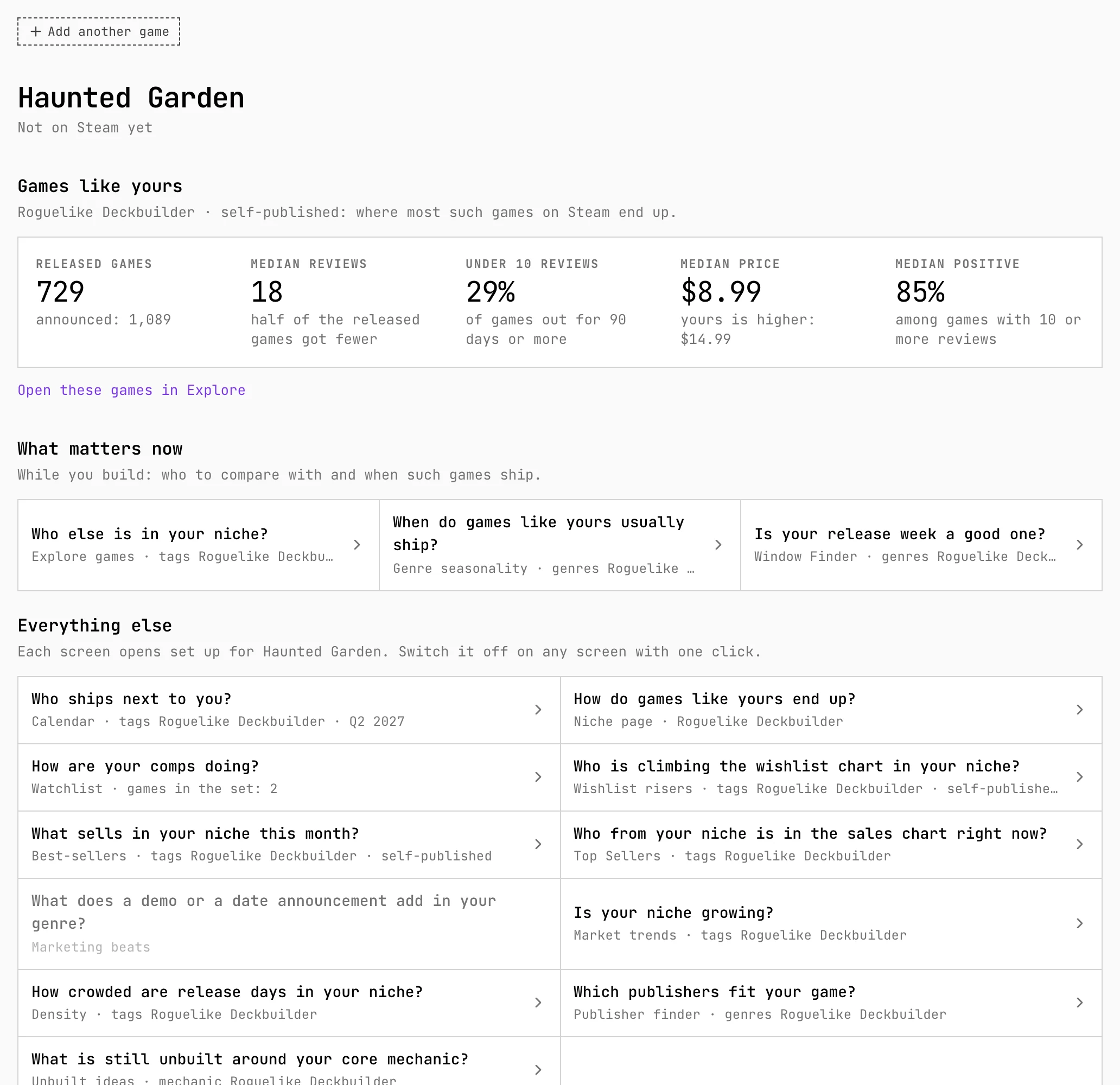
Beschreibe dein Spiel einmal, auch bevor es eine Steam-Seite hat, und Kalender, Charts und Nischenansichten öffnen sich darauf eingestellt. Eine Zeile unter der Kopfleiste sagt, was angewendet wurde.
„Mein Spiel“ öffnen →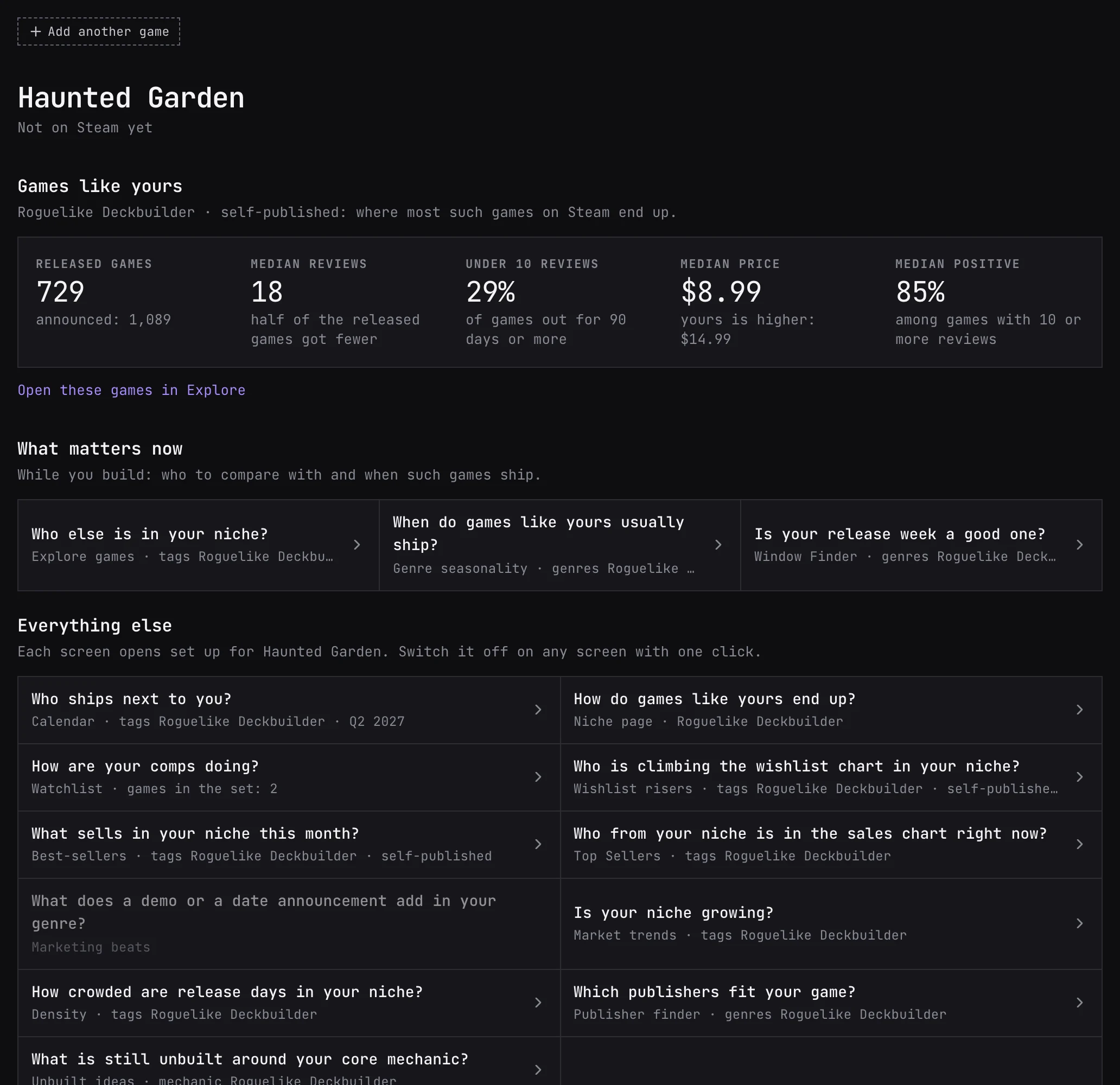
- Start. Füge einen Steam-Link ein oder suche nach dem Titel, und Tags, Release-Termin und Preis kommen von der Shopseite. Oder starte mit einem Spiel, das du als Vergleichsspiel nennen würdest, und ändere, was abweicht, oder beschreibe es von Hand: Nichts muss endgültig sein. Auch die Ansicht „Vergleichsspiele“ kann ein Profil aus deinem Pitch anlegen.
- Tags stehen in Feldern nach den Gruppen des Tag Tree: Genre, Mechaniken, Setting und Thema, Story, Stimmung und Ton, Grafikstil, Kamera und Dimension, Spieler und Modi und Inhalte ab 18, insgesamt bis zu 16 Tags. „Im Filter“ markiert die Felder, die die anderen Ansichten einstellen; Genre ist standardmäßig markiert.
- Release, Preis, Publishing und Phase. Der geplante Release ist eine Woche, ein Monat oder ein Quartal, oder offen. Der Preis wird nur von Explore genutzt, und nur, wenn du ihn markierst. Publishing ist offen, im Eigenverlag oder mit Publisher. Die Phase, von der Idee bis zu „Veröffentlicht“, bestimmt, welche Fragen unter „was jetzt zählt“ zuerst stehen.
- Steam-Seite und Vergleichsspiele. Sobald die Shopseite live ist, verknüpfe sie: „dein Plan und die Steam-Seite“ zeigt, wo Profil und Seite auseinandergehen, und „Von Steam übernehmen“ kopiert den Wert der Seite. Vergleichsspiele sind bis zu 10 Spiele, mit denen du deines vergleichst.
- Ansichten, die es einstellt. Der Kalender öffnet sich auf deinem Release-Zeitraum mit deinen Tags, die Fenstersuche bekommt deine Genres und die Wochen um dein Datum, und Dichte, Markttrends, Top Sellers, Wunschlisten-Aufsteiger, Bestseller, Spiele entdecken und die Publisher-Suche bekommen deine Tags. Die Merkliste öffnet dein Spiel mit seinen Vergleichsspielen.
- Die Zeile unter der Kopfleiste lautet „Eingestellt auf …“, wenn eine Ansicht dein Spiel zeigt, und „Weicht von … ab“, nachdem du einen Filter geändert hast. „Gesamten Markt zeigen“ lässt das Profil weg, „Mein Spiel anwenden“ bringt es zurück, und „In meinem Spiel speichern“ übernimmt die Tags der Ansicht ins Profil.
- Mehrere Spiele. Der Umschalter in der Kopfleiste schaltet den Modus für jede Ansicht ein und aus und wechselt das aktive Spiel. Ohne Konto enthält das Profil ein Spiel und liegt in diesem Browser; angemeldet werden die Spiele in deinem Konto gespeichert, und wie viele es sein dürfen, hängt vom Plan ab.
Gut zu wissen
- Eine Ansicht übernimmt das Profil nur, wenn du sie mit einer nackten Adresse öffnest. Ein Link, der schon Filter enthält, öffnet sich, wie er ist, damit ein geteilter Link allen dasselbe zeigt.
- Das Profil ist privat: Niemand sonst sieht es. Ein Spiel, das vor der Anmeldung angelegt wurde, zieht in dein Konto um, wenn der Plan Platz dafür hat.