
Mi juego
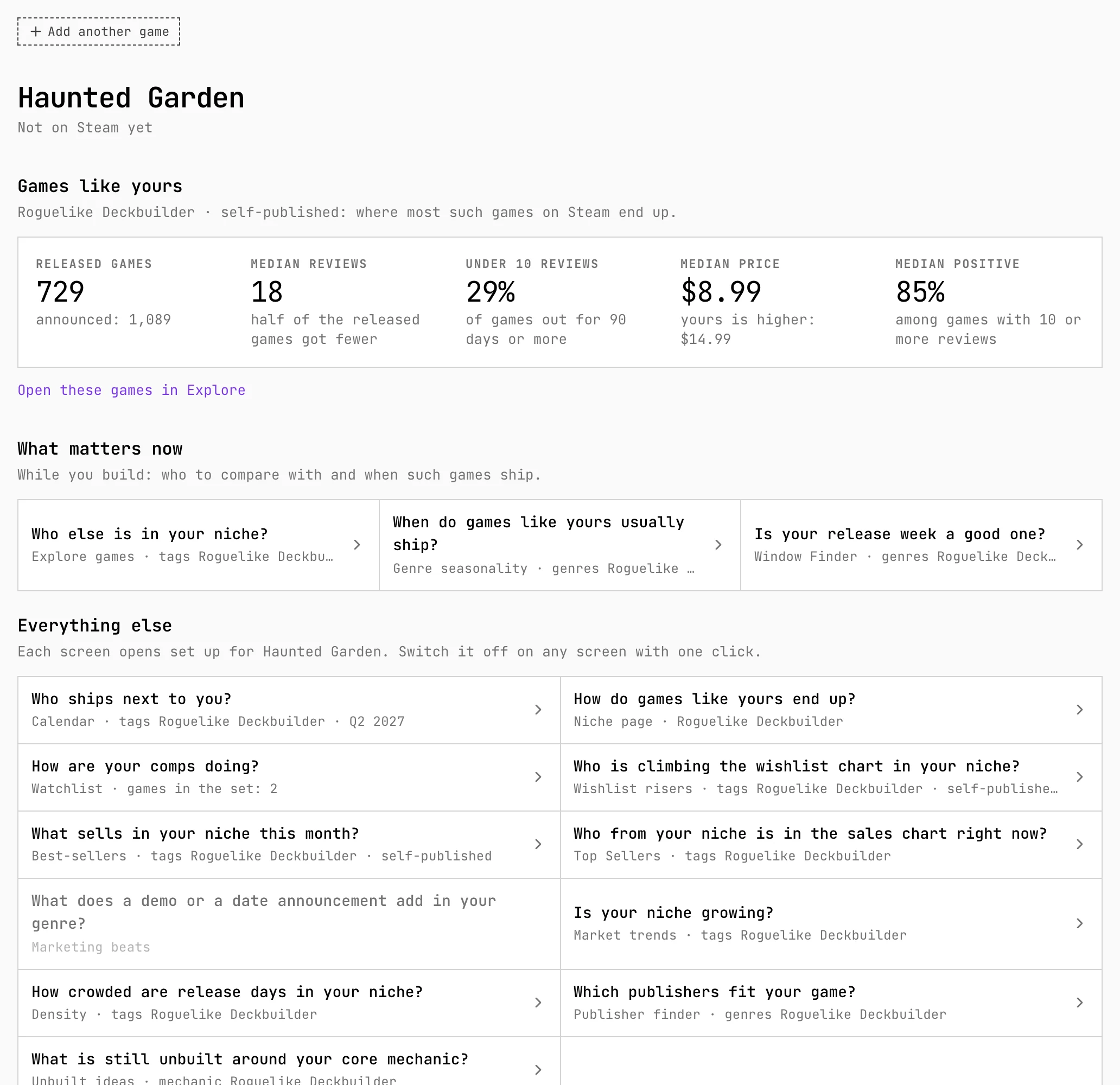
Describe tu juego una vez, aunque todavía no tenga página en Steam, y el calendario, los charts y las pantallas de nicho se abren ajustados a él. Una línea bajo la cabecera dice qué se aplicó.
Abrir «Mi juego» →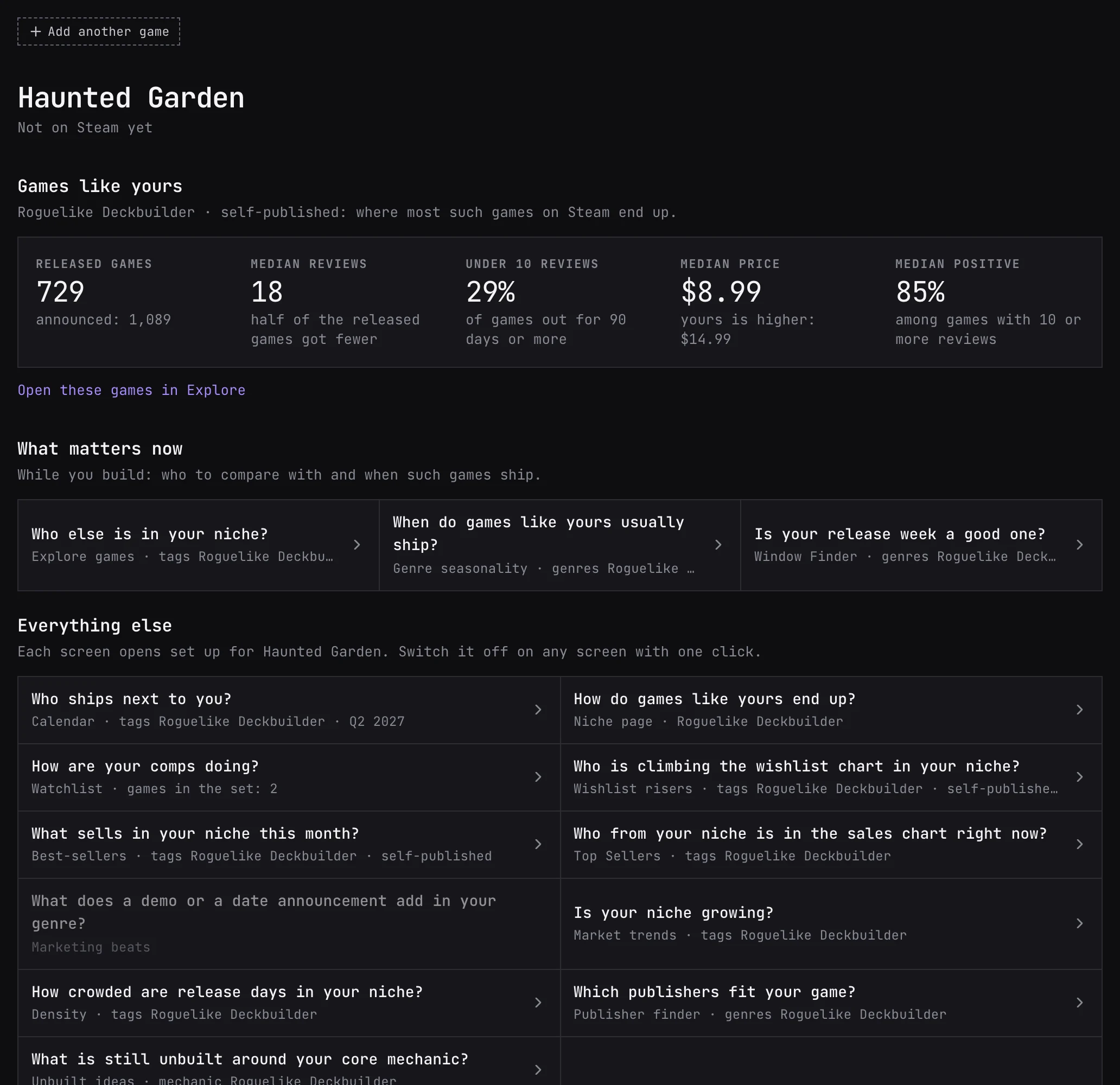
- Empieza. Pega un enlace de Steam o busca por título, y las etiquetas, la fecha de lanzamiento y el precio salen de la página de la tienda. O parte de un juego que usarías como comparable y cambia lo que sea distinto, o descríbelo a mano: nada tiene que ser definitivo. «Juegos similares» también puede iniciar un perfil a partir de tu pitch.
- Las etiquetas van en campos por grupo del Tag Tree: género, mecánicas, ambientación, historia, tono, estilo visual, cámara, jugadores y 18+, hasta 16 etiquetas en total. «en el filtro» marca los campos que ajustan las demás pantallas; «Género» viene marcado por defecto.
- Lanzamiento, precio, publicación y fase. El lanzamiento previsto es una semana, un mes o un trimestre, o sin decidir. El precio solo lo usa Explore, y solo si lo marcas. «Quién lo publica» puede estar sin decidir, ser «Lo publicamos nosotros» o «Una editora». La fase, de idea a lanzado, decide qué preguntas van primero bajo «lo que importa ahora».
- Página de Steam y comparables. Cuando la página de la tienda ya está publicada, vincúlala: «tu plan y la página de Steam» muestra dónde difieren el perfil y la página, y «Tomar de Steam» copia el valor de la página. Los comparables son hasta 10 juegos con los que comparas el tuyo.
- Pantallas que ajusta. Calendario se abre en tu periodo de lanzamiento con tus etiquetas, «Buscar ventana» recibe tus géneros y las semanas en torno a tu fecha, y Densidad, Tendencias del mercado, Top Sellers, Ascensos en deseados, Más vendidos, Explorar juegos y el buscador de editoras reciben tus etiquetas. Seguimiento abre tu juego con sus comparables.
- La línea bajo la cabecera dice «Ajustado a …» cuando una pantalla muestra tu juego y «Difiere de …» después de cambiar un filtro. «Ver todo el mercado» deja el perfil, «Aplicar mi juego» lo recupera y «Guardar en mi juego» pasa las etiquetas de la pantalla al perfil.
- Varios juegos. El interruptor de la cabecera activa y desactiva el modo en todas las pantallas y cambia el juego activo. Sin cuenta, el perfil guarda un juego y vive en este navegador; con sesión iniciada, los juegos se guardan en tu cuenta, y cuántos depende del plan.
Conviene saber
- Una pantalla toma el perfil solo cuando la abres con una dirección limpia. Un enlace que ya lleva filtros se abre tal cual, así que un enlace compartido les muestra lo mismo a todos.
- El perfil es privado: nadie más lo ve. Un juego creado antes de iniciar sesión pasa a tu cuenta si el plan tiene sitio.