
Il mio gioco
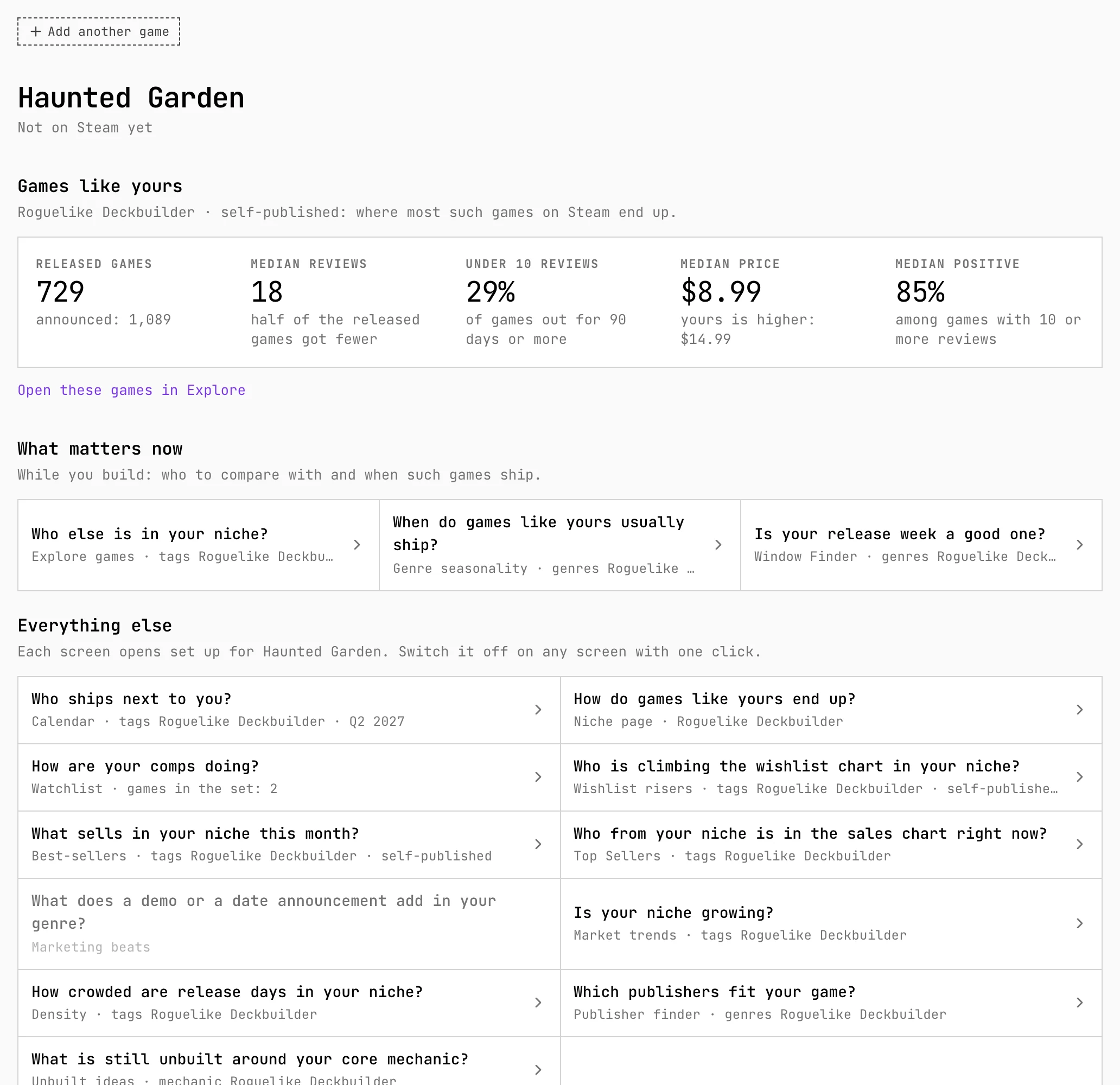
Descrivi il tuo gioco una volta, anche se non ha ancora una pagina Steam, e il calendario, le classifiche e le schermate sulle nicchie si aprono impostati su di esso. Una riga sotto l'intestazione dice cosa è stato applicato.
Apri «Il mio gioco» →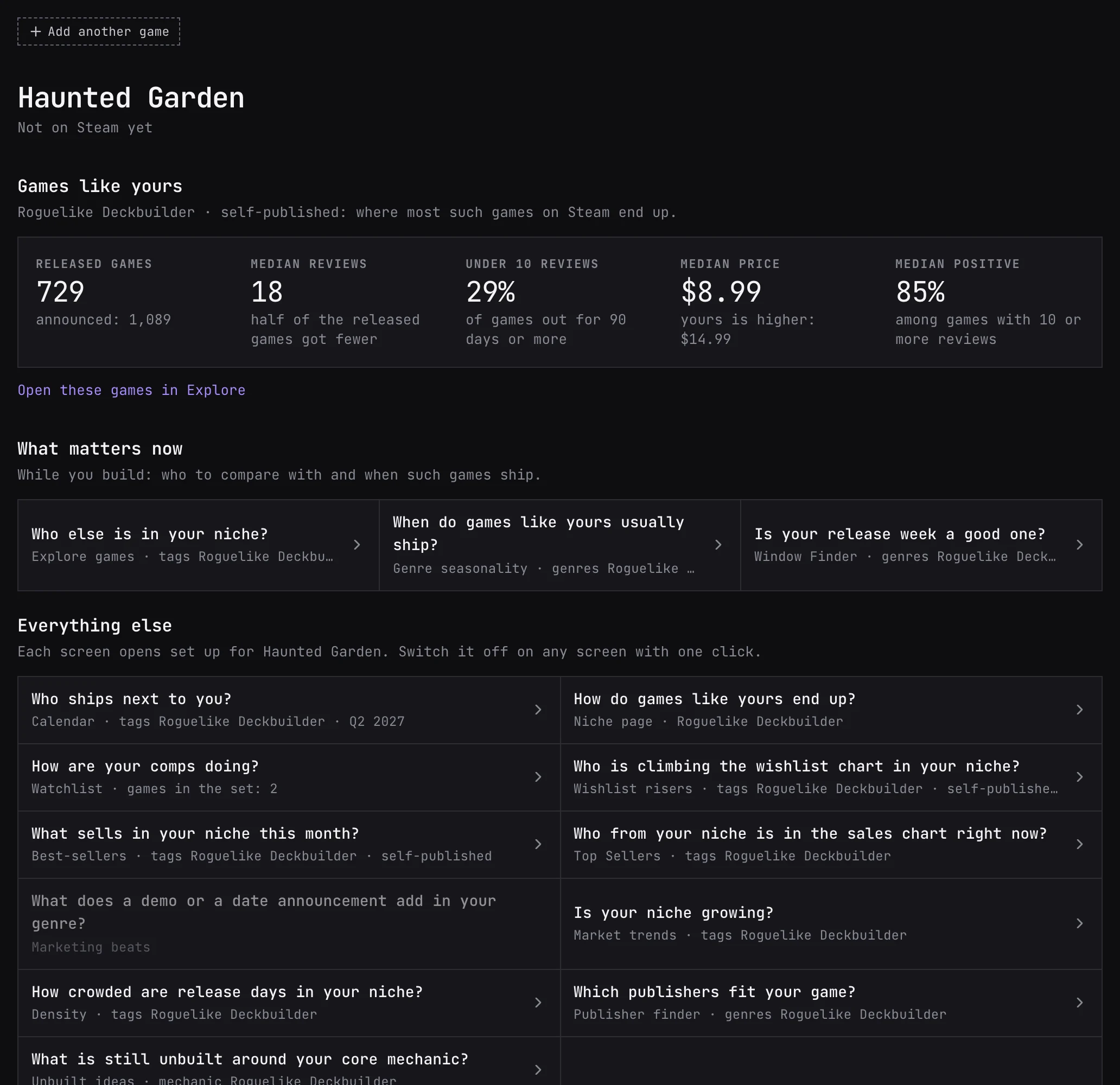
- Inizia. Incolla un link di Steam o cerca per titolo, e tag, data di uscita e prezzo arrivano dalla pagina del negozio. Oppure parti da un gioco che useresti come comparabile e cambia ciò che è diverso, o descrivilo a mano: nulla deve essere definitivo. «Giochi simili» può anche avviare un profilo dal tuo pitch.
- I tag stanno in campi per gruppo del Tag Tree: genere, meccaniche, ambientazione, storia, atmosfera, stile visivo, visuale, giocatori e 18+, fino a 16 tag in tutto. «nel filtro» segna i campi che impostano le altre schermate; «Genere» è segnato di base.
- Uscita, prezzo, editore e fase. L'uscita prevista è una settimana, un mese o un trimestre, oppure da decidere. Il prezzo lo usa solo Explore, e solo se lo segni. L'editore è da decidere, autopubblicato o un editore. La fase, dall'idea all'uscito, decide quali domande vengono per prime sotto «Che cosa conta adesso».
- Pagina Steam e comparabili. Quando la pagina del negozio è online, collegala: «Il tuo piano e la pagina Steam» mostra dove il profilo e la pagina non coincidono, e «Prendi da Steam» copia il valore della pagina. I comparabili sono fino a 10 giochi con cui confronti il tuo.
- Le schermate che imposta. «Calendario» si apre sul tuo periodo di uscita con i tuoi tag, «Trova finestra» riceve i tuoi generi e le settimane intorno alla tua data, e «Densità», «Tendenze di mercato», «Top Sellers», «Scalate nei desideri», «Più venduti», «Esplora giochi» e la ricerca degli editori ricevono i tuoi tag. La Watchlist si apre sul tuo gioco con i suoi comparabili.
- La riga sotto l'intestazione dice «Impostato su …» quando una schermata mostra il tuo gioco e «Diverso da …» dopo che cambi un filtro. «Mostra tutto il mercato» mette da parte il profilo, «Applica il mio gioco» lo riporta e «Salva nel mio gioco» mette nel profilo i tag della schermata.
- Più giochi. Il selettore nell'intestazione attiva e disattiva la modalità per ogni schermata e cambia il gioco attivo. Senza account il profilo contiene un gioco e resta in questo browser; con l'accesso i giochi sono salvati nel tuo account, e quanti dipende dal piano.
Da sapere
- Una schermata prende il profilo solo quando la apri con un indirizzo senza altro. Un link che porta già dei filtri si apre così com'è, quindi un link condiviso mostra a tutti la stessa cosa.
- Il profilo è privato: nessun altro lo vede. Un gioco creato prima di accedere passa al tuo account se il piano ha posto.